機能別・利用ガイド
目的や用途に合わせて、便利な使い方をご案内します。
引き継ぎガイド
新規登録・引き継ぎ
スマホでのバックアップと、PC版への安全なアカウント引き継ぎ手順を短文で比較・解説。
友だち・グループ友だち・グループ
PC版ならではの広々とした画面でのグループ管理と、スマホのQRコード追加の違い。
トーク・通話トーク・通話・通知
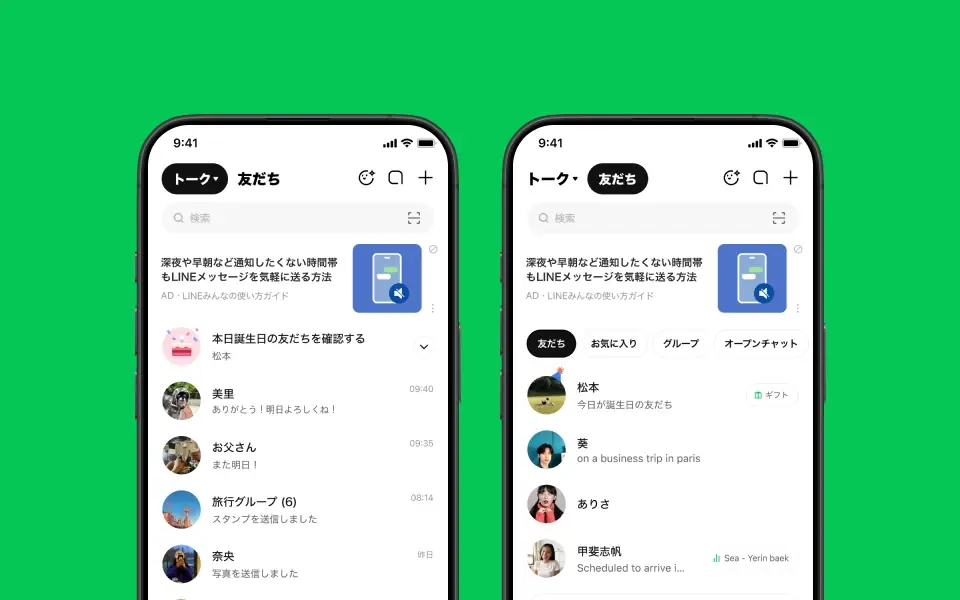
スマホのフリック入力とPCのキーボード入力の違い、通知のカスタマイズについて。
スタンプ・着せかえスタンプ・着せかえ
モバイル版とPC版でのスタンプの探し方や、テーマ設定の違いを短文で紹介。
LINE VOOMLINE VOOM
スマホで撮ってすぐ投稿するか、PCから高画質データをアップロードするかの違い。
連携サービスサービス
個人向けモバイルサービスと、PCでの業務効率化に特化したLINE Worksの対比。
設定・管理アカウント・設定
スマホとPC、それぞれのデバイスで安全にアカウント情報を管理する方法。
安全対策セキュリティ
持ち歩くスマホの画面ロックと、据え置きPCのログイン許可など、セキュリティ対策の違い。
PCとスマホの違い の活用法
スマートフォン版は「いつでもどこでも」手軽に連絡できるのが最大の強みです。
一方、LINE PC ダウンロードを行えば、「長文のタイピング」や「ファイルのドラッグ&ドロップ」が圧倒的に早くなります。
個人利用からLINE Works ログインまで、用途に合わせてPC版とモバイル版を使い分けましょう。

特集・コラム
LINEをもっと便利に使いこなすためのヒント

パソコン版ならではの便利機能
LINE PC ダウンロード後に設定しておきたいショートカットキーとファイル共有術。
アカウントを守る設定
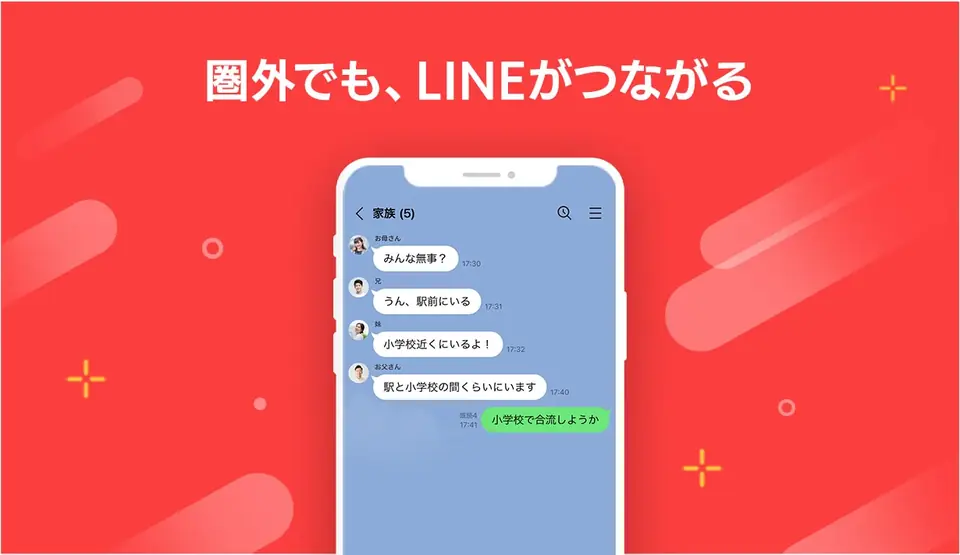
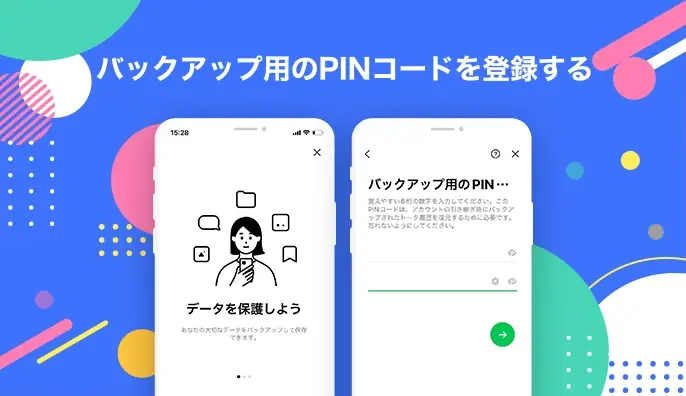
スマホとPCの同期を安全に行うためのLINE セキュリティ 設定とパスワード管理。
ビジネス用ツールとの併用
LINE Works ログインを活用し、社内の情報共有スピードを飛躍的に高める方法。